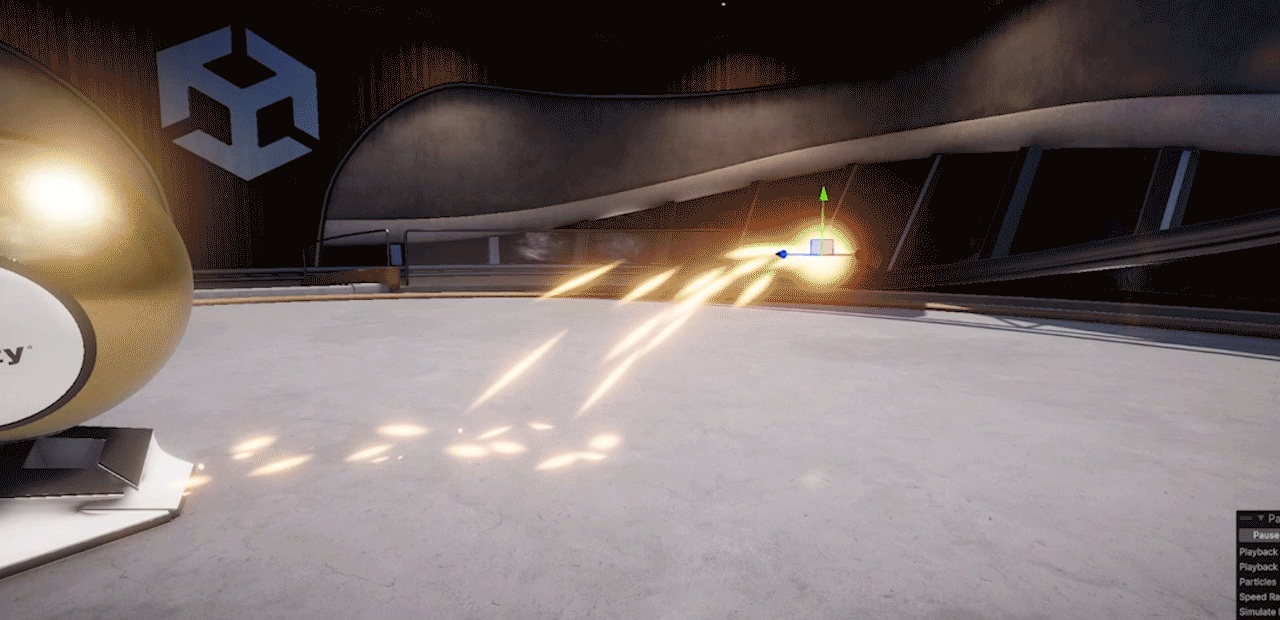
Bugünkü konumuzda Unity oyun motorunu kullanarak görsel efektlerin “Hello World!” projesi gibi kabul gören kıvılcım efektini yapıcaz. Bu makaleyi takip edebilmek için en azından temel düzeyde editörü Hierarchy, Inspector gibi arayüzlerde gezinebilmeniz gerekmektedir. Editörü hiç bilmiyorsanız bile biraz kurcalayarak kolayca anlayabilirsiniz.
1) Materyal Oluşturma
Unity üzerinden URP projemizi oluşturduktan sonra.
Projemizin Assetler klasörüne sağ tıklayarak “Create -> Material” bir materyal oluşturalım.
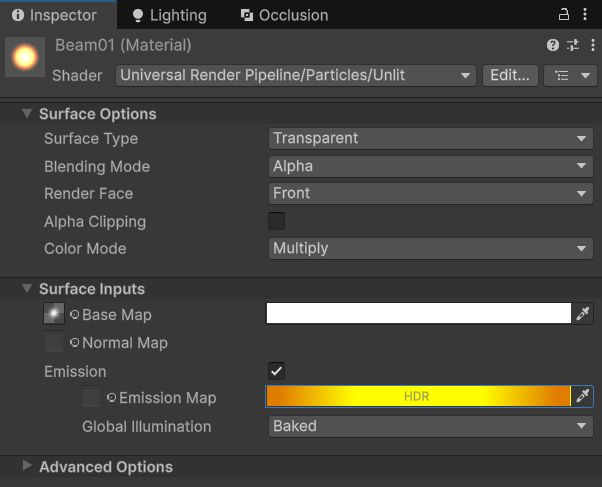
Ardından Materyalimiz seçiliyken Inspector menüsünden materyalin shader seçeneğini “Universal Render Pipeline -> Particles -> Unlit” şeklinde değiştirelim.
Surface Type verisini Transparent yapıp Base Map verisine Photoshoptan yaptığımız Beam01 veya Unity ile default gelen Default-Particle yapalım.
Materyalin Emmision tikini açalım ve turuncu tonlarda bir renk seçip intensity değerini 4 gibi bir değer yapalım.
Photoshoptan yaptığım Beam01 Texture
Materyalimizin Son Hali
2) Partikül Sistemini Oluşturmak
Hierarchy paneline sağ tıklayarak “Effects -> Particle System” bir Particle System oluşturalım.
Oluşturduğumuz Particle System hierarchyden seçelim ve inspector ekranına gelen Particle System component’ı üzerinde oynamalara başlayalım.
Renderer
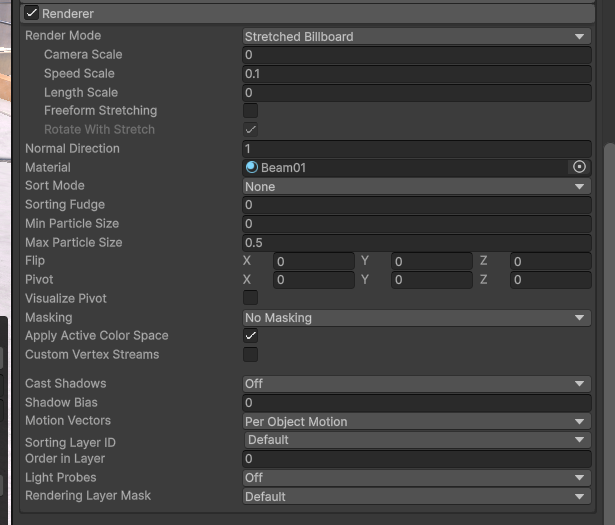
Öncelikle sistemin en altında bulunan Renderer bölmesini genişletelim.
Render Mode: Stretched Billboard
Length Scale: 0
Speed Scale: 0.1 şeklinde ayarlayalım.
Böylece partikülümüz hızına göre esneyecek.
Material değişkenine daha önceden hazırladığımız Beam01 materyalini atayalım.
Rendererımızın Son Hali
Particle System Ayarlamaları
Partikül sistemini ayarlamaya artık başlayabiliriz.
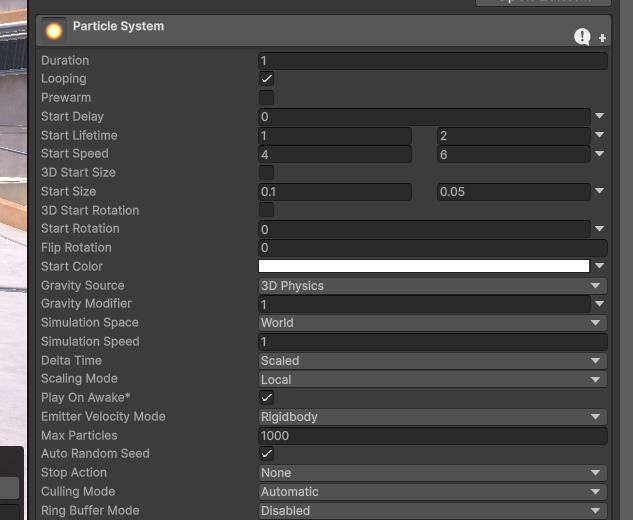
Start Lifetime değerini yanındaki küçük oka tıklayarak “Random Between Two Constants” olarak ayarlayalım ve değerini 1 ve 2 arasında yapalım. Lifetime verisi partiküllerin tanesinin ne kadar süre yaşayacağını ayarlar ve yaptığımız ayar 1 ile 2 arasında rastgele bir değer sağlar her bir partikül için. Böylece daha doğal görüntüler elde ederiz.
Start Speed değerini de “Random Between Two Constans” olarak ayarlayıp değerini 4 ile 6 arasında yapalım.
Start Size değerini de “Random Between Two Constans” olarak ayarlayıp değerini 0.1 ile 0.05 arasında yapalım.
Gravity Modifier değerini 1 yapalım böylece partiküllerimiz yer çekiminden etkilenecek.
Simulation Space değişkenini “World” olarak ayarlayalım. Bu ayar partiküllerin partikül sisteminden bağımsız hareket edebilmesine olanak tanır.
Ana Değişkenlerimizin Son Hali
Emmision, Shape, Size over Lifetime, Color over Lifetime
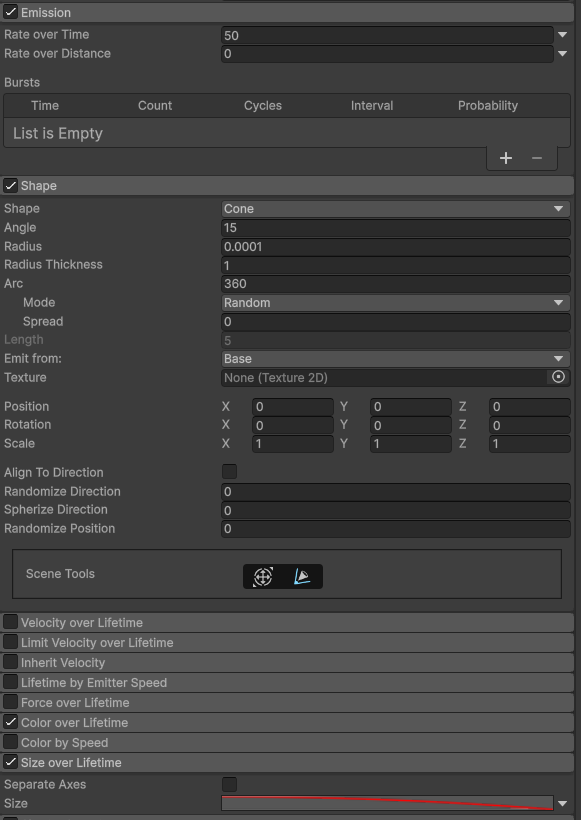
Şimdi Emmision genişletelim ve Rate over Time verisini 50 yapalım. Bu veri sistemin saniyede 50 partikül oluşturmasını sağlayacak.
Shape kategorisinde shapeimizi cone olarak bırakalım ama radius değerini yapabildiğimiz en düşük değer yapıp Angle değerini 15 yapalım.
Emmision, Shape
Color over Lifetime
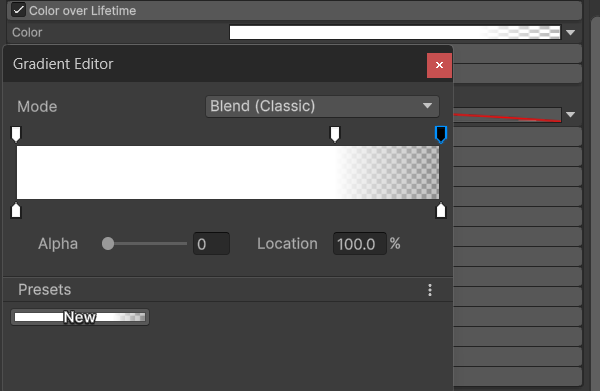
Color over Lifetime içindeki renk gradyanına tıklayarak gradyan editörünü açalım.
Editörde gradyanın sağ tarafının alpha değerini tamamen kapatalım ve %75 lokasyonuna tam alpha değerine sahip bir key ekleyelim.
Gradient
Size over Lifetime
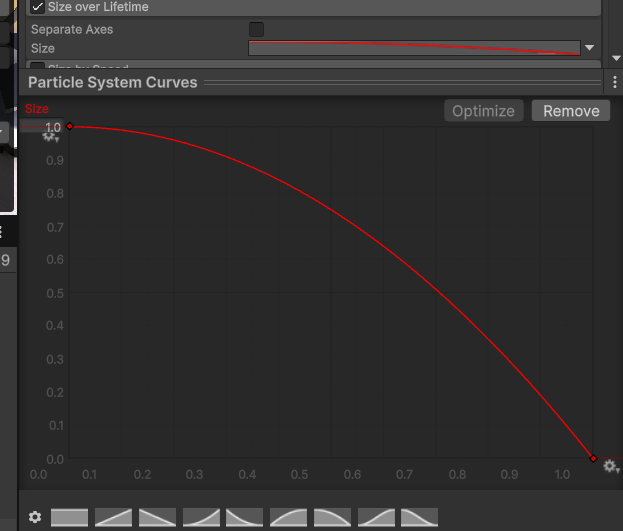
Size over Lifetime kategorisinde Size değişkenini curve yapıp curve bir kere tıklayarak curve ekranına ulaşalım.
Resimdeki zamanla azalan bir curve yapalım.
Size Curve
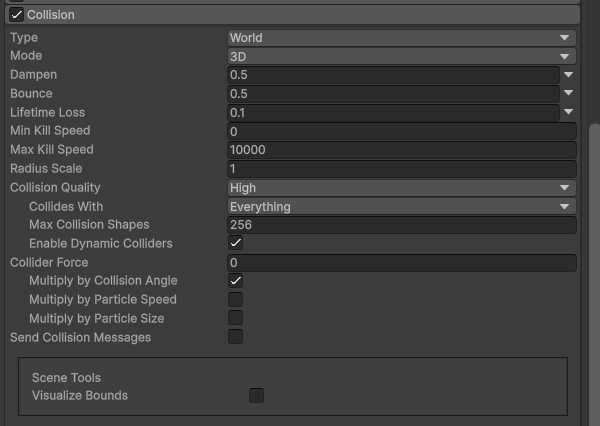
Collision
Ve son olarak Collision kategorisini genişletelim.
Type değişkenini World olarak ayarlayalım.
Dampen değişkeni partikülün hızını keser. Bounce değişkeni partikül yere değdiğinde ne kadar sekeceğini belirler. Lifetime Loss değişkeni partikül yere değdiği zaman ömrünün ne kadar kısalacağını gösterir.
Bu bilgilerle değerlerimizi;
Dampen: 0.5,
Bounce: 0.5,
Lifetime Loss: 0.1
olarak ayarlayalım.
Collision Son Hali
Son Dokunuşlar
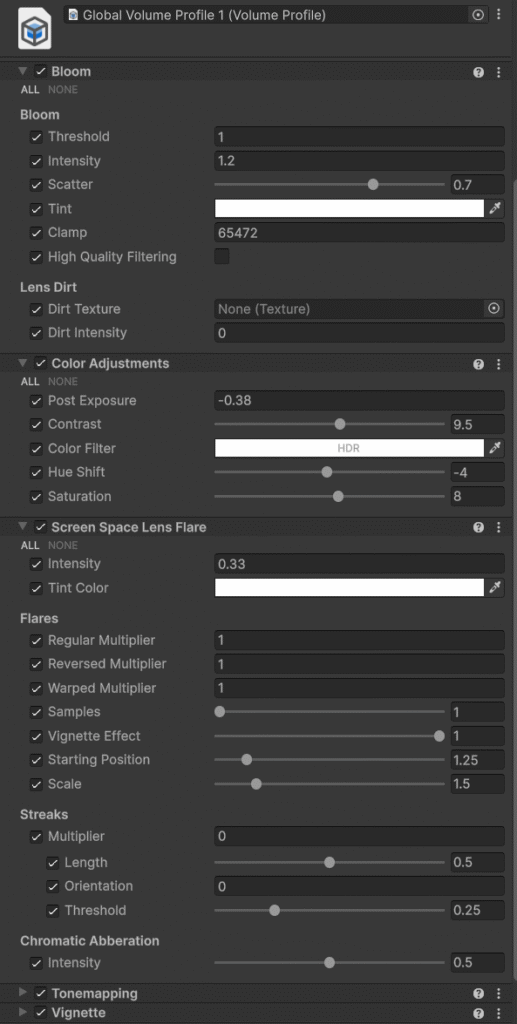
Sahnemize Hierarchy üzerinden “Volume -> Global volume” ekleyelim ve yeni bir volume oluşturalım.
Bu Volume içine yeni attributelar ekleyerek Post-Process Efektleri ekleyelim.
Bloom ekleyelim ve Threshold değerini 1, Intensity değerini 1.2 gibi bir değer yapalım.
Kıvılcımın parlaması için bu yeterli olacaktır.
Ben biraz daha fazla efekt ekleyerek sahnemi biraz daha süsleyeceğim.
Benim Volume Objem
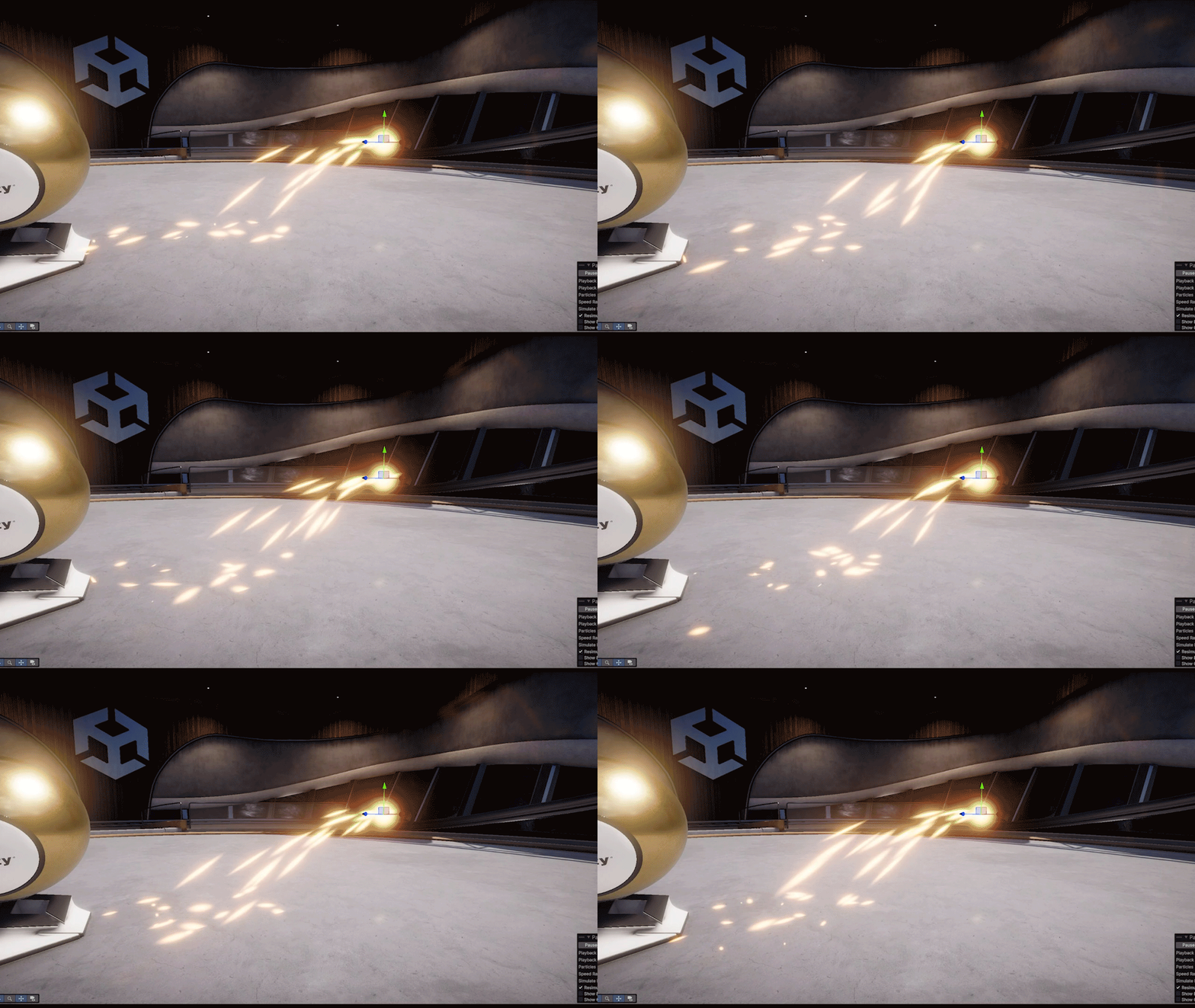
Sonuç
Artık elimizde kullanıma hazır bir VFX bulunmakta. Bu makaledeki yaptığımız efekti daha da kurcalayarak daha farklı hallerini de yapabilirsiniz. Mesela mor ve stilize bir kıvılcım gibi. Unity inanılmaz esnek bir oyun motoru oyun dışında da bir çok alanda kullanılmakta. Görsel efekt alanında Unity’nin VFX Graph ve Particle System çözümlerinden Particle Systemi denemiş olduk. Sonuç umarım sizi mutlu etmiştir.


sa Aralık 3, 2025
mala anlatır gıbı basıt ve anlasılır olmus ben mal oldugum ıcın cok begendım elınıze emegınıze saglık .